
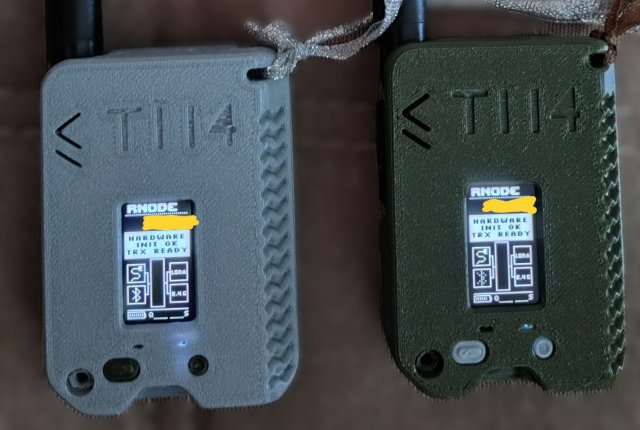
Сборка и прошивка RNode на основе Heltec T114 V2
Связь в условиях отсутствия инфраструктуры
Представьте, что вы с товарищами едете на нескольких автомобилях пару тысяч километров из пункта А в пункт Б. Периодически вам надо созваниваться, чтобы согласовать бытовые вопросы, оповещать о поломках, предупреждать о препятствиях, ... Вблизи городов мобильная связь хорошая, но что делать, когда вы заехали на территорию, где отсутствует инфраструктура? В этом случае, на помощь вам может прийти (если вы заранее позаботились) современная технология децентрализованной связи, такая как Meshtastic или Reticulum.
В этой статье я расскажу, чем отличаются эти технологии и как собрать соответствующие устройства для связи.
Meshtastic
Meshtastic — это готовое решение (прошивка + приложение) для создания персональной mesh‑сети на базе LoRa (и иногда других радио). Это уже не просто стек, а «сеть для людей»: ты ставишь прошивку на плату, открываешь приложение на телефоне — и можешь слать текстовые сообщения без сотовой связи, чат и карта поверх радио.
Примеры сценариев для Meshtastic
- Группа туристов в походе. В горах нет сотовой связи. У каждого туриста устройство с Meshtastic. В приложении на телефоне — чат и карта. Можно написать: «привал у ручья», «вижу тропу направо», «мне плохо». Сообщения доходят через соседние устройства, даже если прямой связи с базой нет.
- Катание на лыжах или велогонка. Организаторы и волонтёры держат связь по радио. В чате передают статусы: «финиш открыт», «участник 123 прошёл контрольный пункт», «на спуске скользко». Карта помогает понять, где кто находится, даже без GPS‑трекеров в реальном времени.
- Координация на фестивале или стройплощадке. На большой территории, где связь плохая, Meshtastic даёт простой способ передавать короткие сообщения и ставить метки на карте: «тут очередь», «тут склад», «тут нужен электрик».
- Связь между домами в дачном посёлке. Если интернет нестабилен, можно поставить узлы на крышах и использовать Meshtastic как резервный канал: передавать важные уведомления, статусы («вода отключена»), координаты («я у ворот»). Простыми словами: Meshtastic — это «мессенджер + карта» для мест без связи. Это решение для пользователей, которым нужно сразу и просто.
Ключевые особенности:
- Простота использования: не нужно настраивать IP, роутинг и т. п. Приложение само управляет сетью.
- Интеграция с картами: в приложении видно расположение узлов, маршруты, можно ставить метки.
- Поддержка разных плат: есть готовые образы под популярные модули (TTGO, Heltec и др.).
- Обмен сообщениями, трекинг, статусы: базовый набор функций «из коробки».
- Работает поверх радио, но свой стек (не Reticulum).
Reticulum
Reticulum — это транспортный сетевой стек для низкоскоростных, дальнобойных и неустойчивых каналов связи (в первую очередь LoRa, но не только). Его главная задача — надёжно передавать данные там, где обычный интернет не работает: в лесу, в горах, на удалённых объектах, при ЧС, как TCP/IP, но для плохой связи.
Ключевые особенности:
- Криптография «из коробки»: каждый узел имеет пару ключей, адресация основана на хешах публичных ключей (Destination Hash), всё шифруется.
- Работа без инфраструктуры: сеть самоорганизуется, пакеты могут идти через промежуточные узлы (мультихоп).
- Адаптация под канал: протокол сам подстраивается под пропускную способность и задержки, типичные для LoRa.
- Асинхронность: упор на надёжную доставку сообщений, а не на постоянный поток данных.
- Используется как основа для приложений вроде Sideband, RNode и др.
Reticulum — это не готовое приложение, а фундамент, на котором строят другие программы. Он умеет передавать данные по очень слабым и нестабильным каналам (например, по радио LoRa, где скорость как у модема 90‑х, а задержка — секунды). Его фишка в том, что он сам решает, как лучше доставить сообщение, и делает это надёжно даже если пакеты теряются.
Примеры сценариев для Reticulum:
- Сеть датчиков в удалённом поле. На ферме стоят датчики влажности и температуры в разных концах участка. Связь плохая, сигнал пропадает. Reticulum позволяет каждому датчику передавать данные «по цепочке» через соседей, пока они не дойдут до базовой станции. Даже если один датчик временно молчит, данные идут обходным путём.
- Аварийная сеть для спасателей. При ЧС мобильная связь может пропасть, а Wi‑Fi и LTE — не везде. Спасатели разворачивают несколько узлов на базе радио. По Reticulum передают короткие отчёты, координаты и статусы: «группа на точке А», «нужна помощь», «пройдено 300 метров». Сеть живёт без интернета и без центрального сервера.
- Кастомный протокол для IoT. Ты делаешь свою систему: например, телеметрию для солнечных панелей в горах. Тебе не нужен чат или карта — тебе нужно, чтобы данные приходили надёжно и были зашифрованы. Reticulum даёт транспорт: ты пишешь свой формат сообщений, а Reticulum отвечает за доставку и безопасность.
- Шлюз между радио и IP. Один узел Reticulum подключён к радио, другой — к Wi‑Fi или Ethernet. Между ними строится «мост»: сообщения из радиосети попадают в локальную сеть и наоборот. Так можно, например, собирать данные с удалённых датчиков и отправлять их в облако, даже если прямого интернета у датчиков нет. Простыми словами: Reticulum — это «труба» для данных, которая работает в плохих условиях и сама обходит проблемы. Это инструмент для тех, кто строит свои решения.
В чём разница
| Параметр | Reticulum | Meshtastic |
|---|---|---|
| Что это | Сетевой стек (как TCP/IP, но для слабых каналов) | Готовое приложение/прошивка для mesh‑связи |
| Для кого | Разработчики, те, кто строит кастомные решения | Обычные пользователи, быстрые сети «здесь и сейчас» |
| Адресация/безопасность | На базе криптографии и хешей (гибко) | Встроенная, «прозрачная» для пользователя |
| Типичные сценарии | Sideband, кастомные протоколы, шлюзы, IoT | Персональные сообщения, треккинг, координация в поле |
| Совместимость | RNode, Sideband и др. | Свои устройства и приложение |
RNode + Reticulum + Sideband: ты прошиваешь плату RNode‑прошивкой, она становится узлом Reticulum, а Sideband (на ПК или телефоне) даёт интерфейс для работы с сетью. Это более «инженерный» путь с гибкостью и глубокой настройкой. Meshtastic: если бы ты залил на ту же плату прошивку Meshtastic, то получил бы готовую сеть с чатом и картой, но без возможности легко собрать свой протокол поверх неё.
Главное отличие на пальцах: Reticulum — как строительные блоки. Ты сам решаешь, что будет внутри: чат, передача файлов, телеметрия, свой протокол. Больше гибкости, больше настройки. Meshtastic — как готовый домик из конструктора. Внутри уже есть чат и карта, ты просто живёшь и пользуешься. Меньше гибкости, зато быстро и понятно.
Как собрать?
Ссылки на оборудование:
Сборка устройства
- Заказываете перечисленное выше оборудование и ждёте пока всё приедет. Корпус можете заказать тоже на маркетплейсе, готовый, а можете заказать печать на 3Д-принтере указанной модели или поискать на просторах интернета другую. На всякий случай прикладываю скачанную, по ссылке выше, модель.
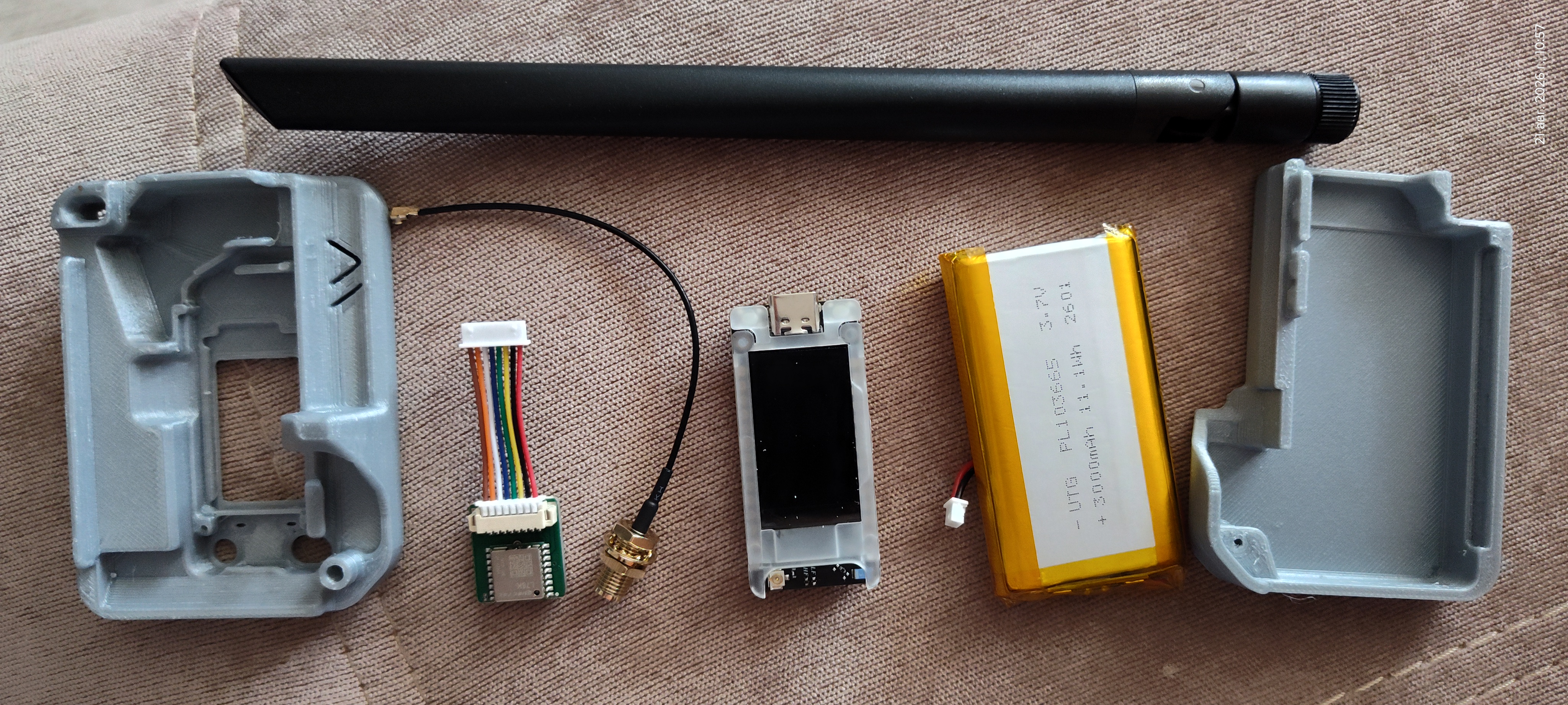
- Когда всё пришло, у вас должен получиться подобный комплект (или пара):
- ⚠️Сразу же готовим антенну, потому, что без антенны устройство включать нельзя - сожжёте плату. ⚠️
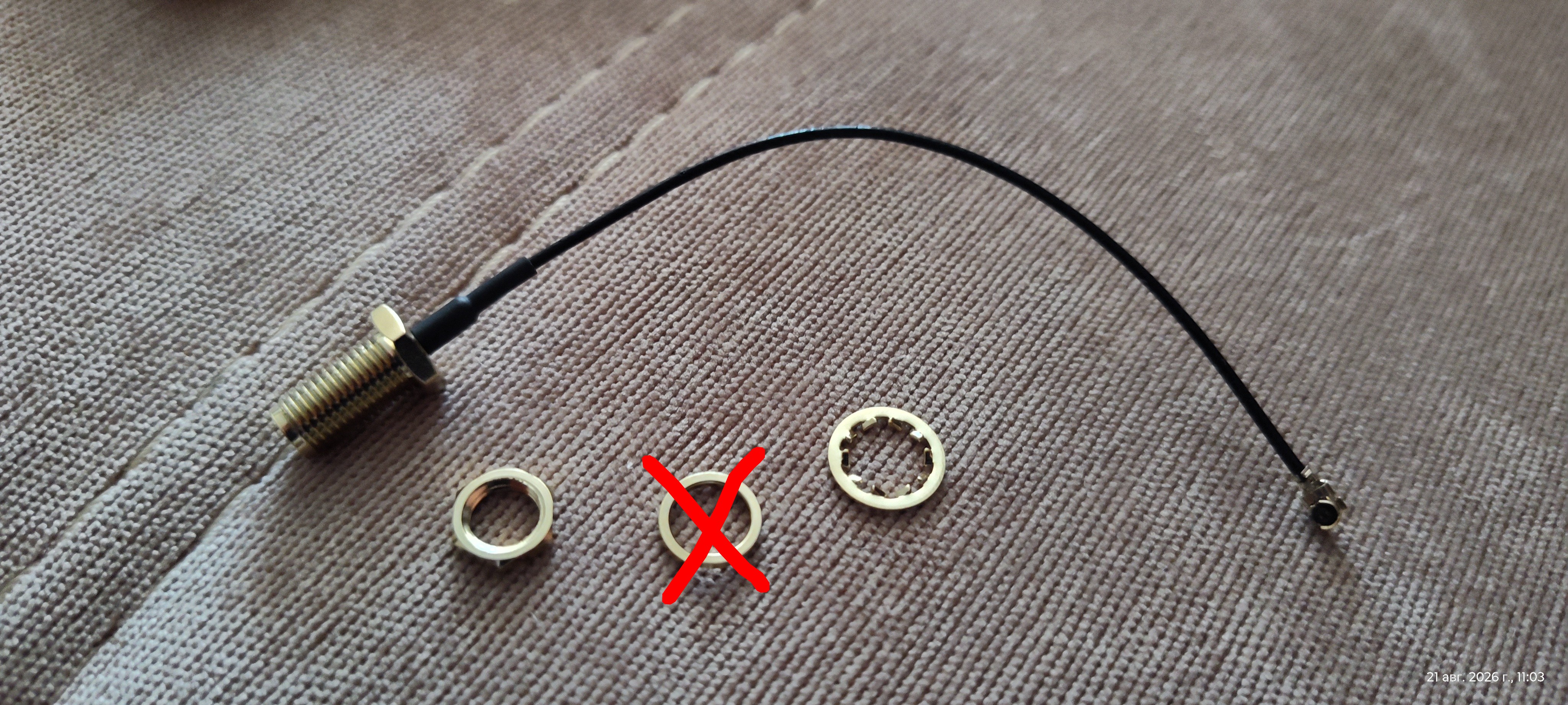
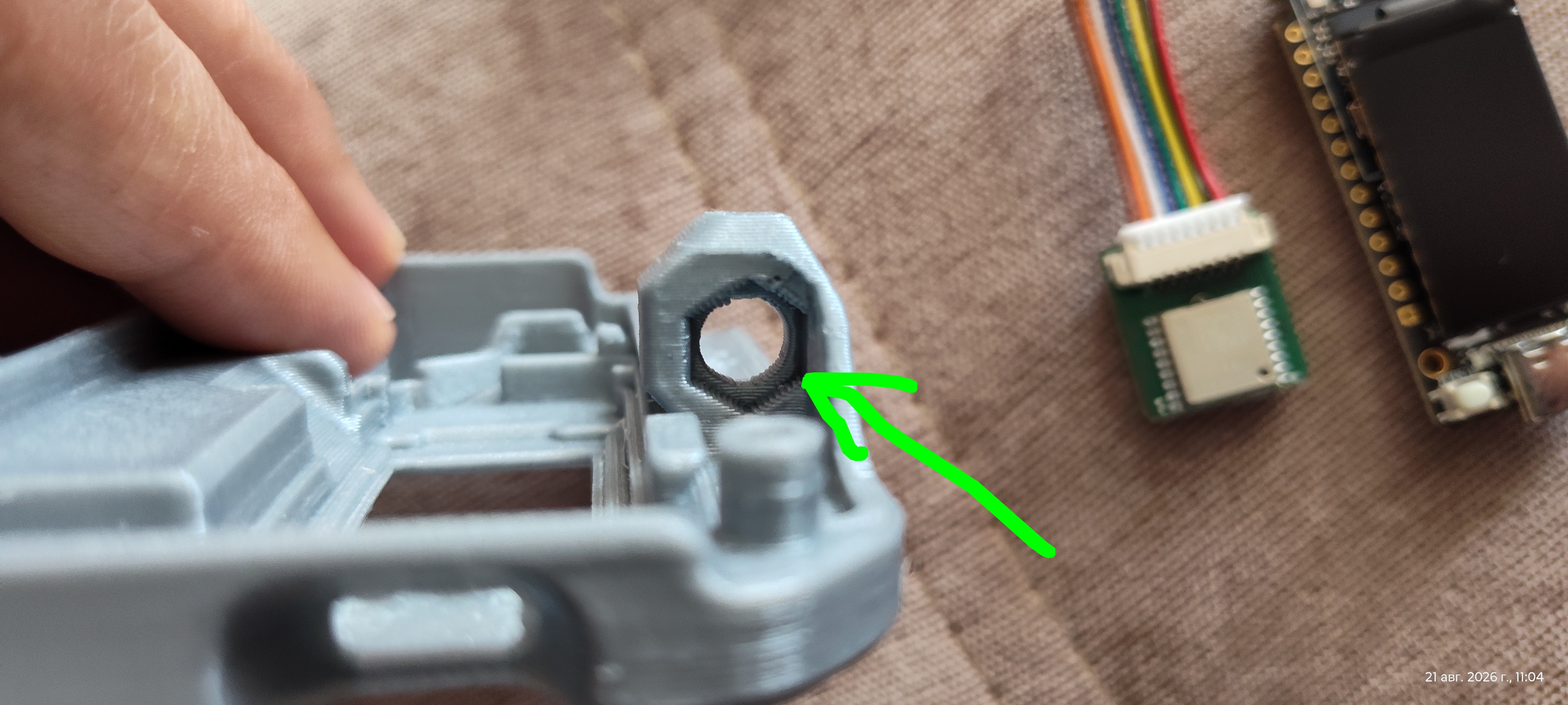
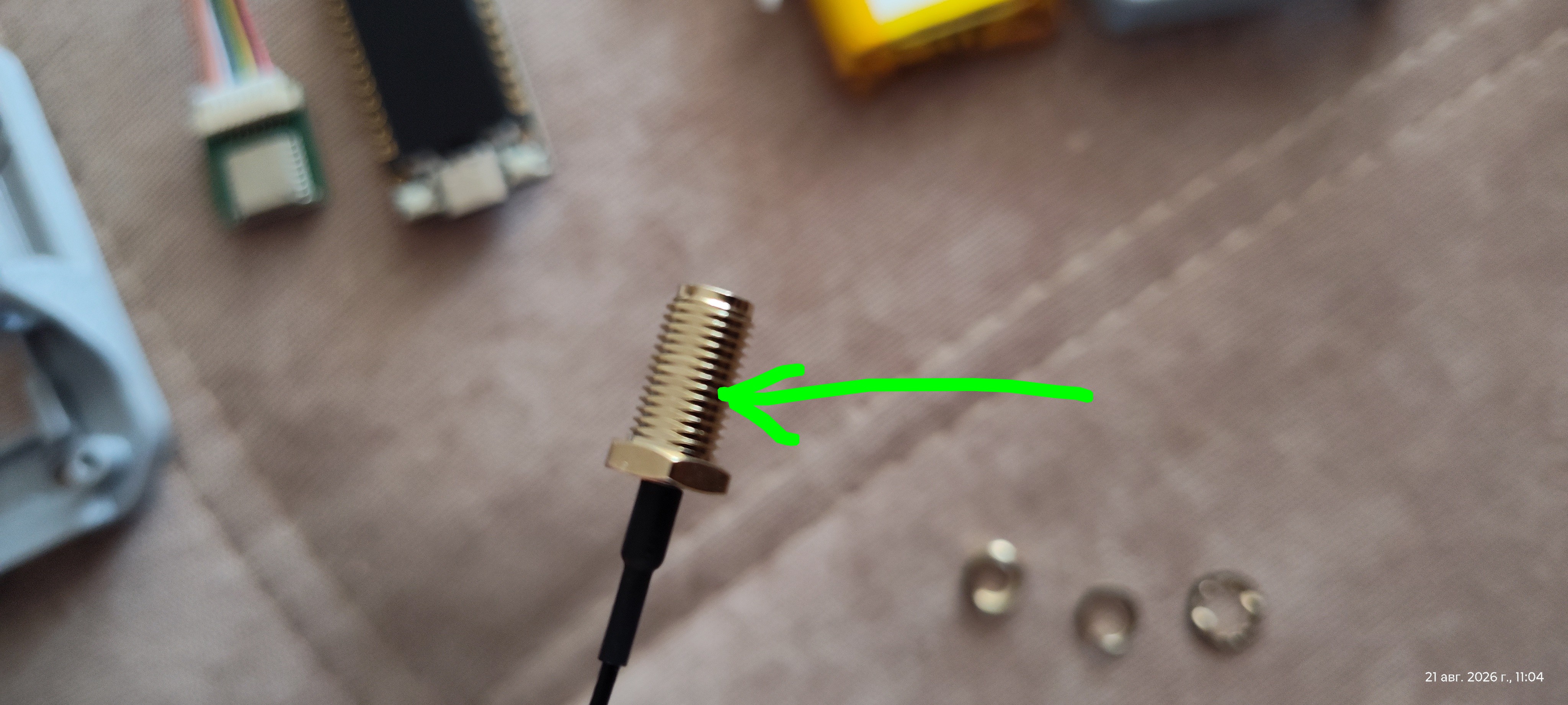
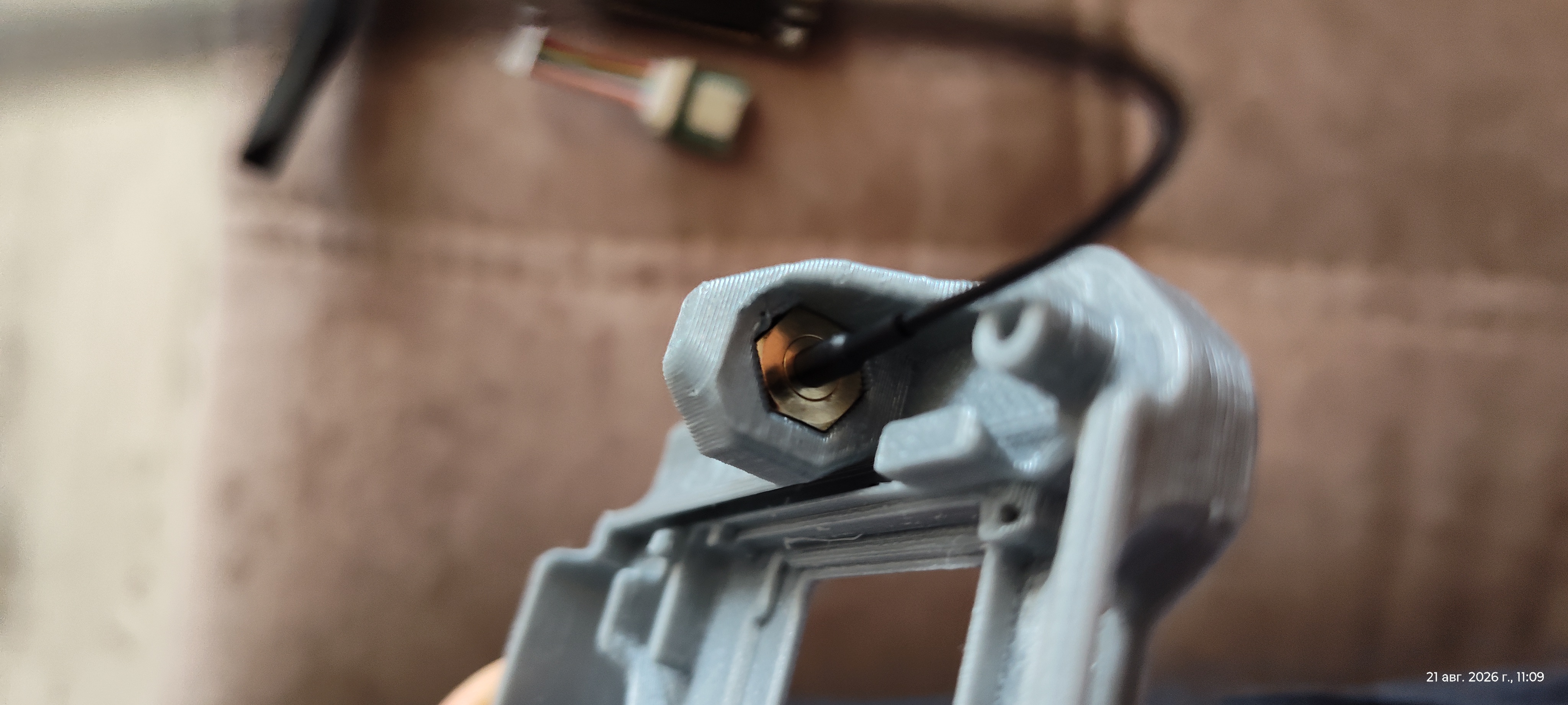
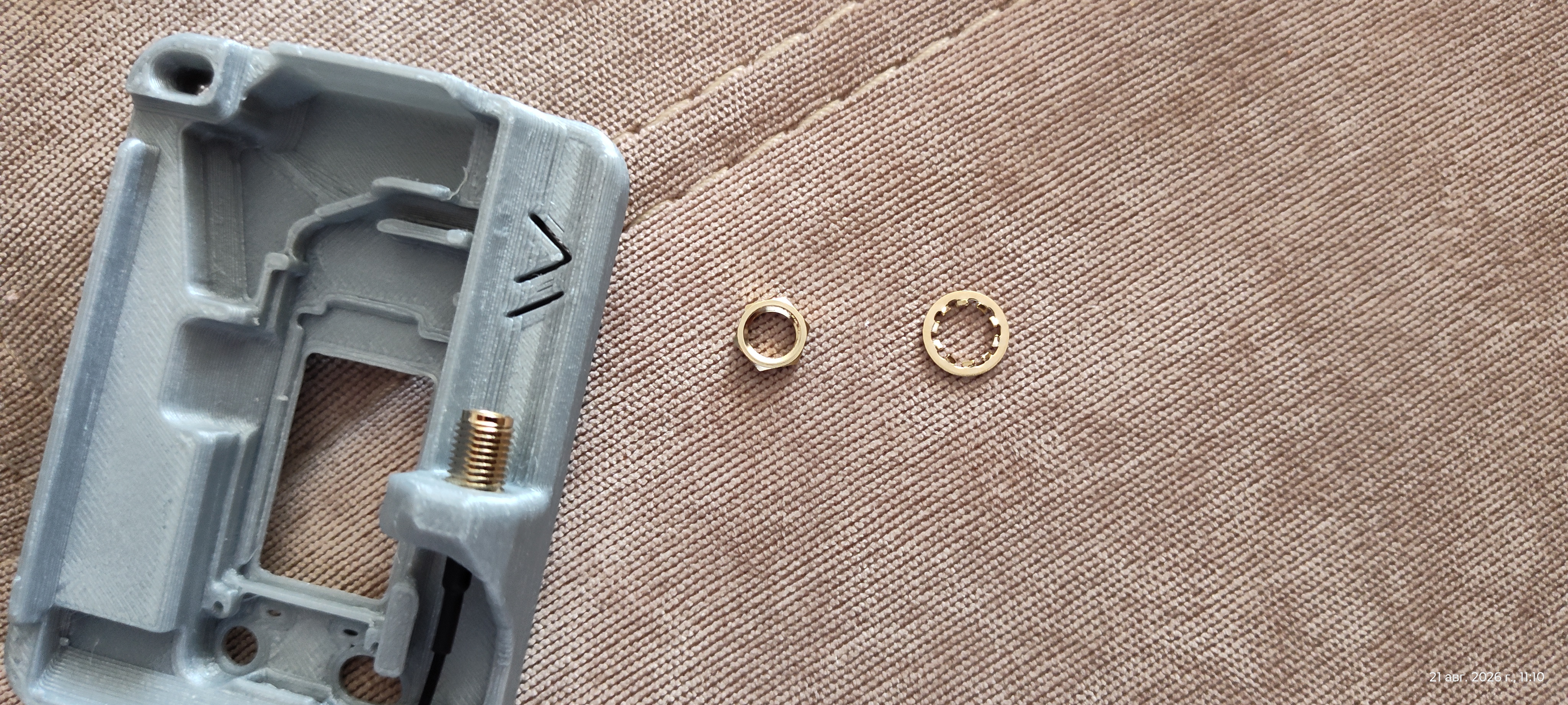
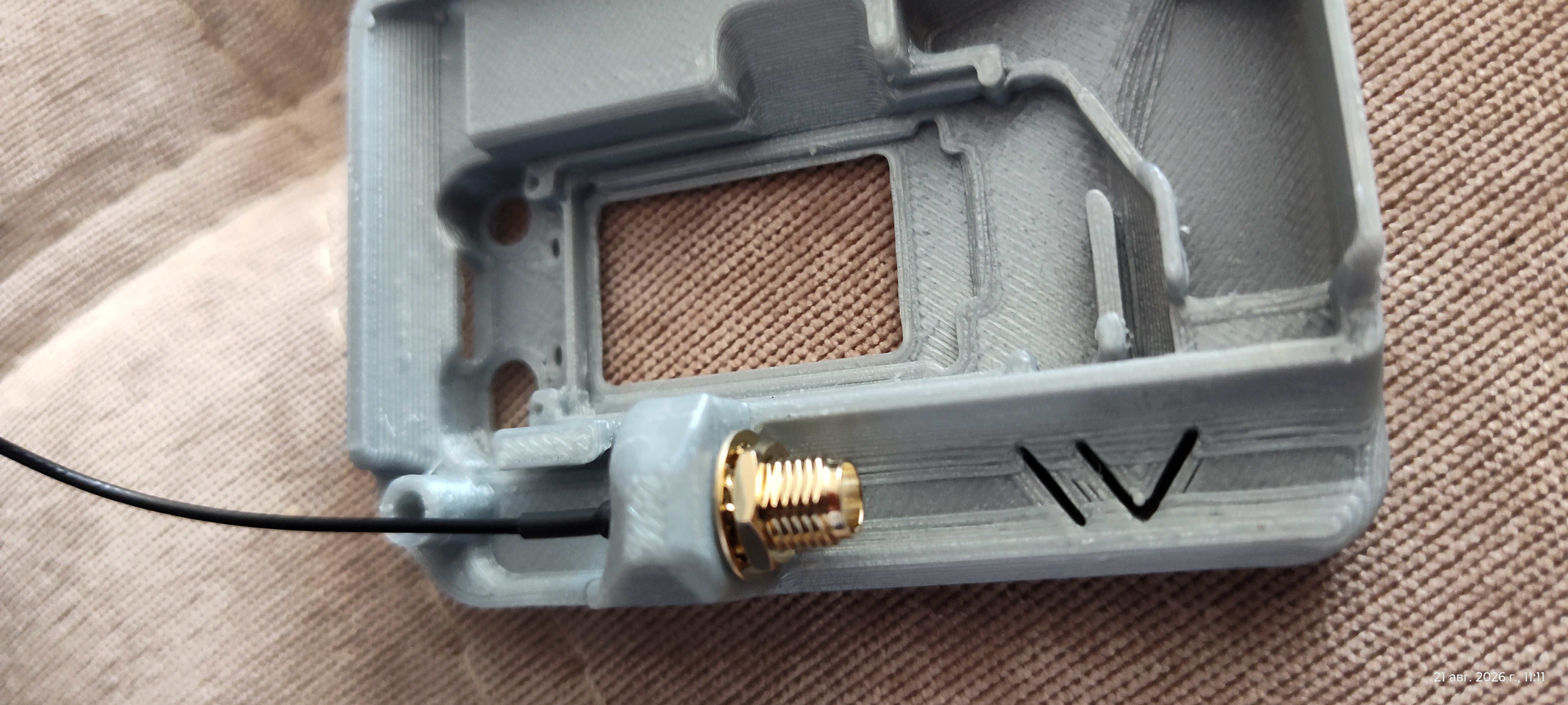
- Снимаем пластиковую рамку, фиксирующую экран на плате, открутив два винта и отогнув защёлки.
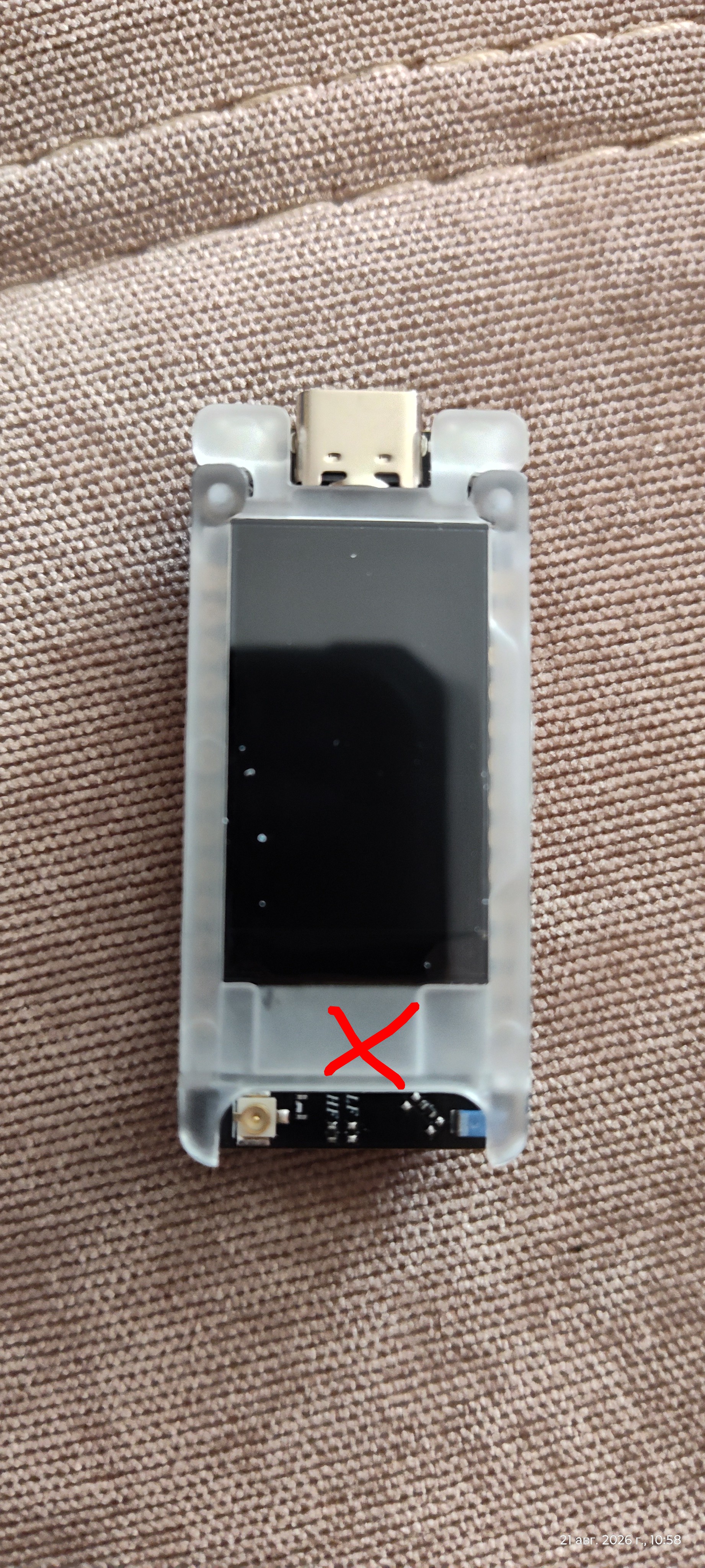
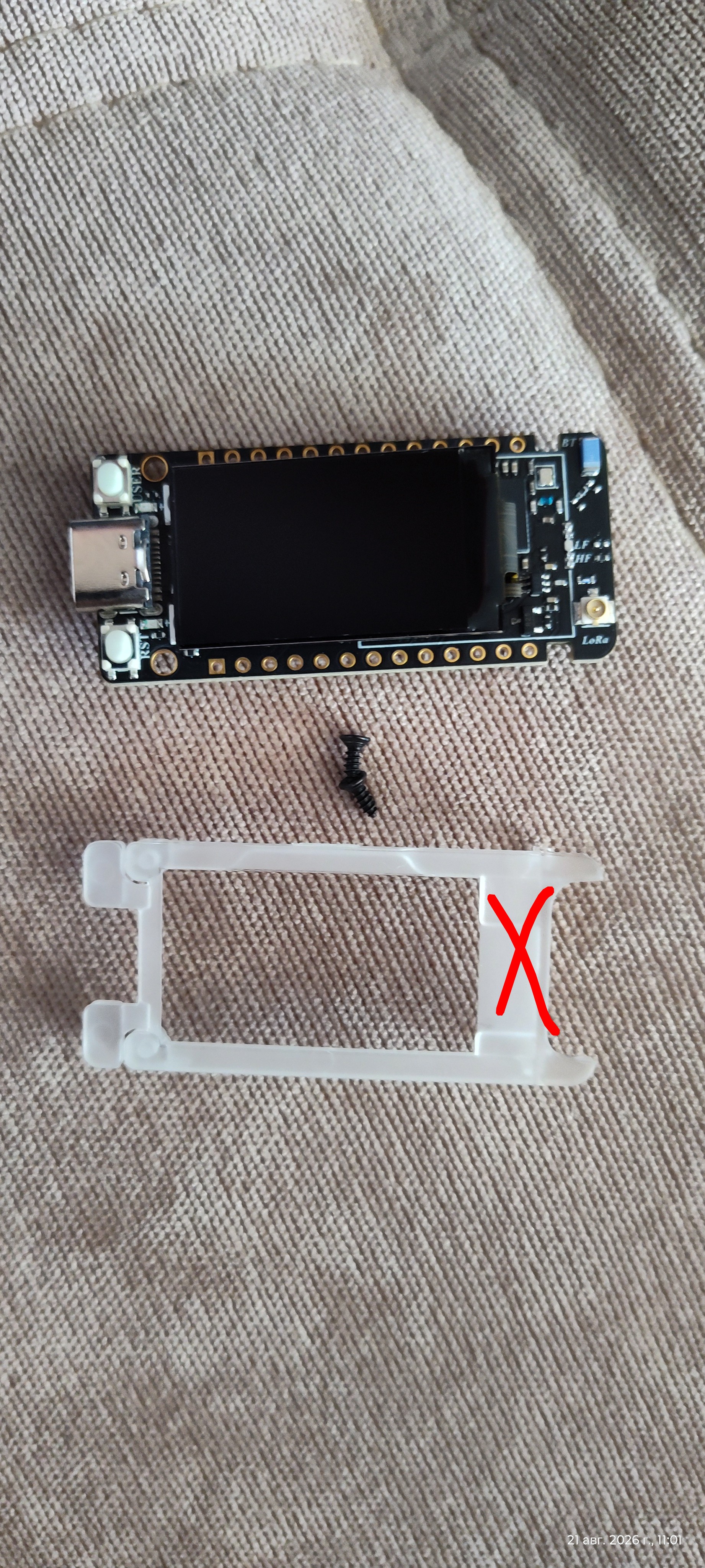
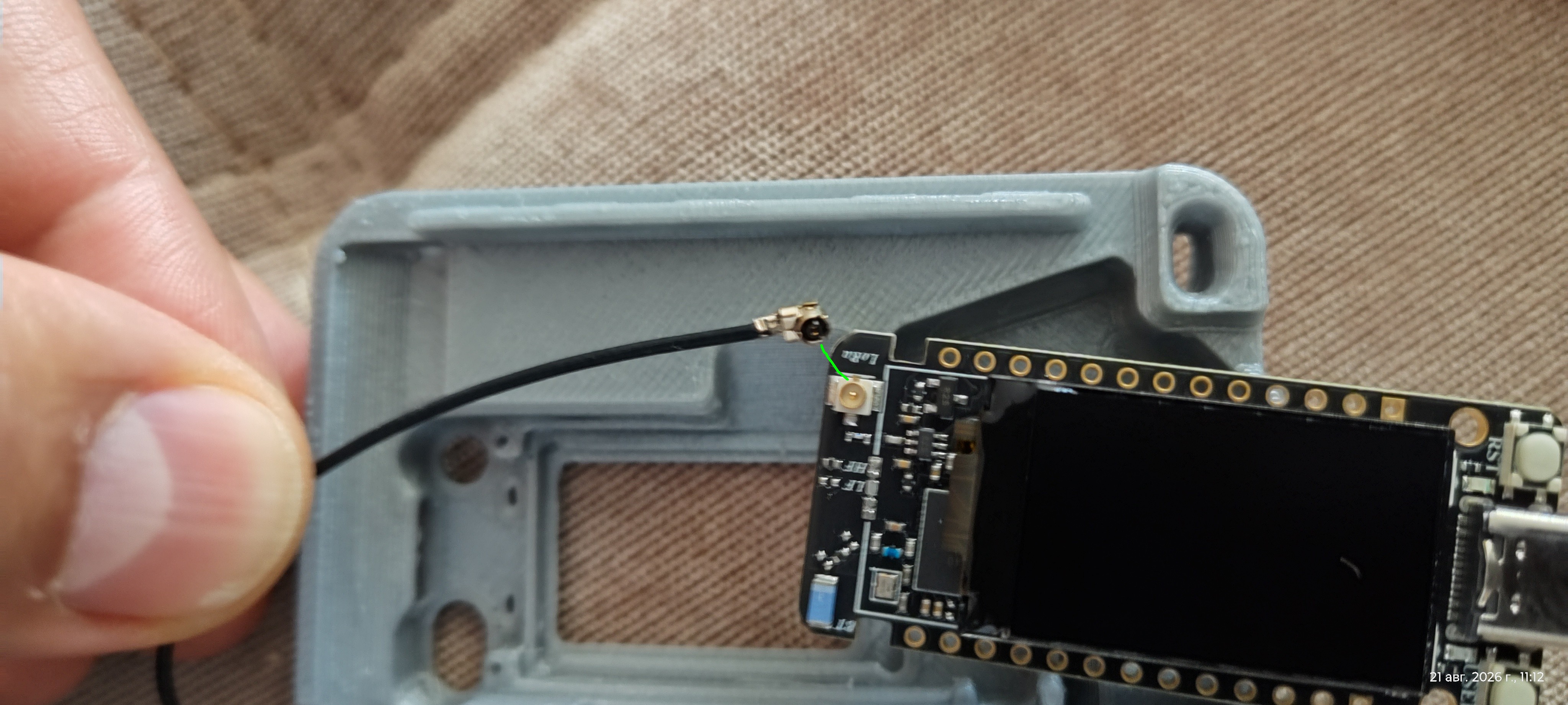
- Подсоединяем антенну к плате.
- Прикручиваем плату к корпусу шурупами оставшимися после снятия рамки. Подключаем навигационный модуль (если есть). Аккуратно укладываем кабели от антенны и GPS в предназначенные для них ниши
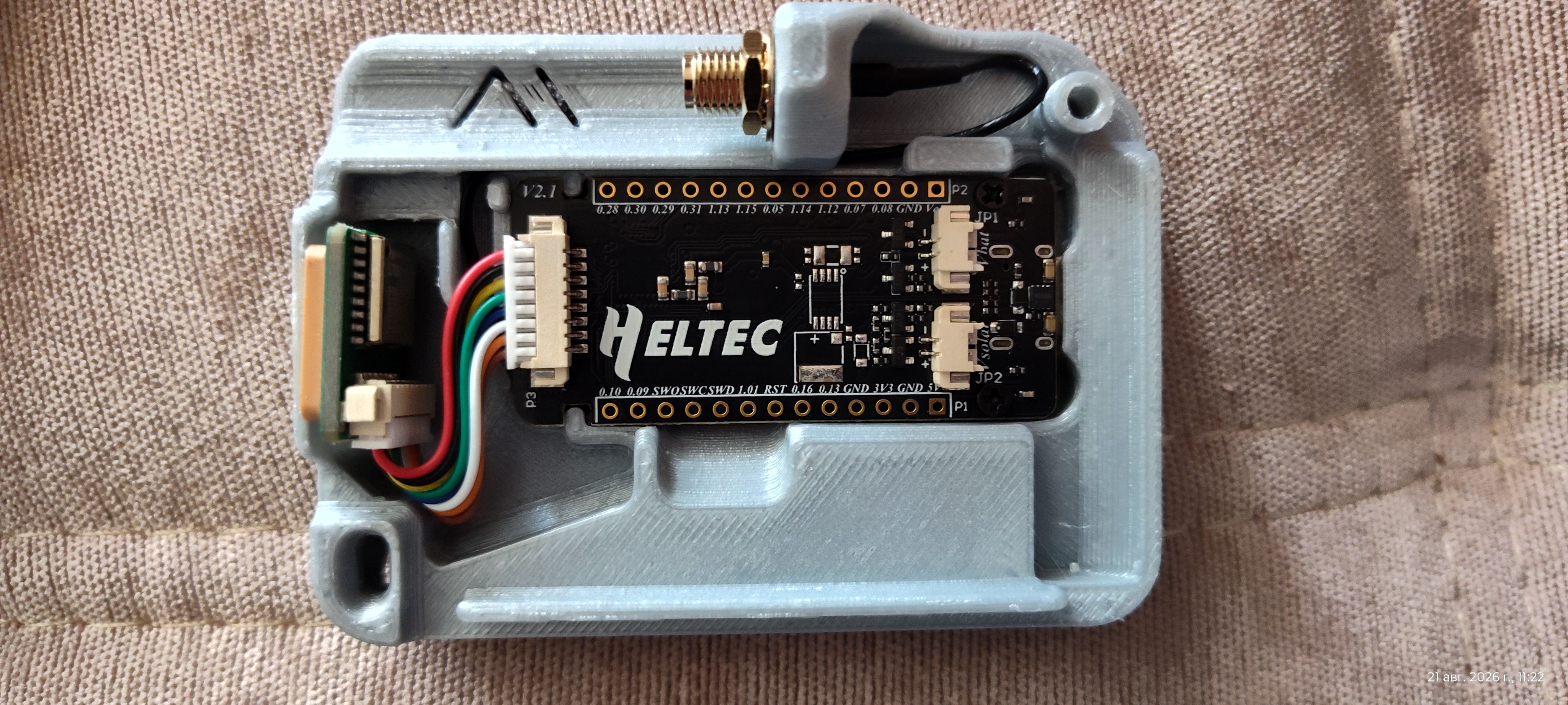
- Прикручиваем антенну к гнезду, вставляем в корпус аккумулятор и ⚠️ только после этого подсоединяем ⚠️ аккумулятор к плате.
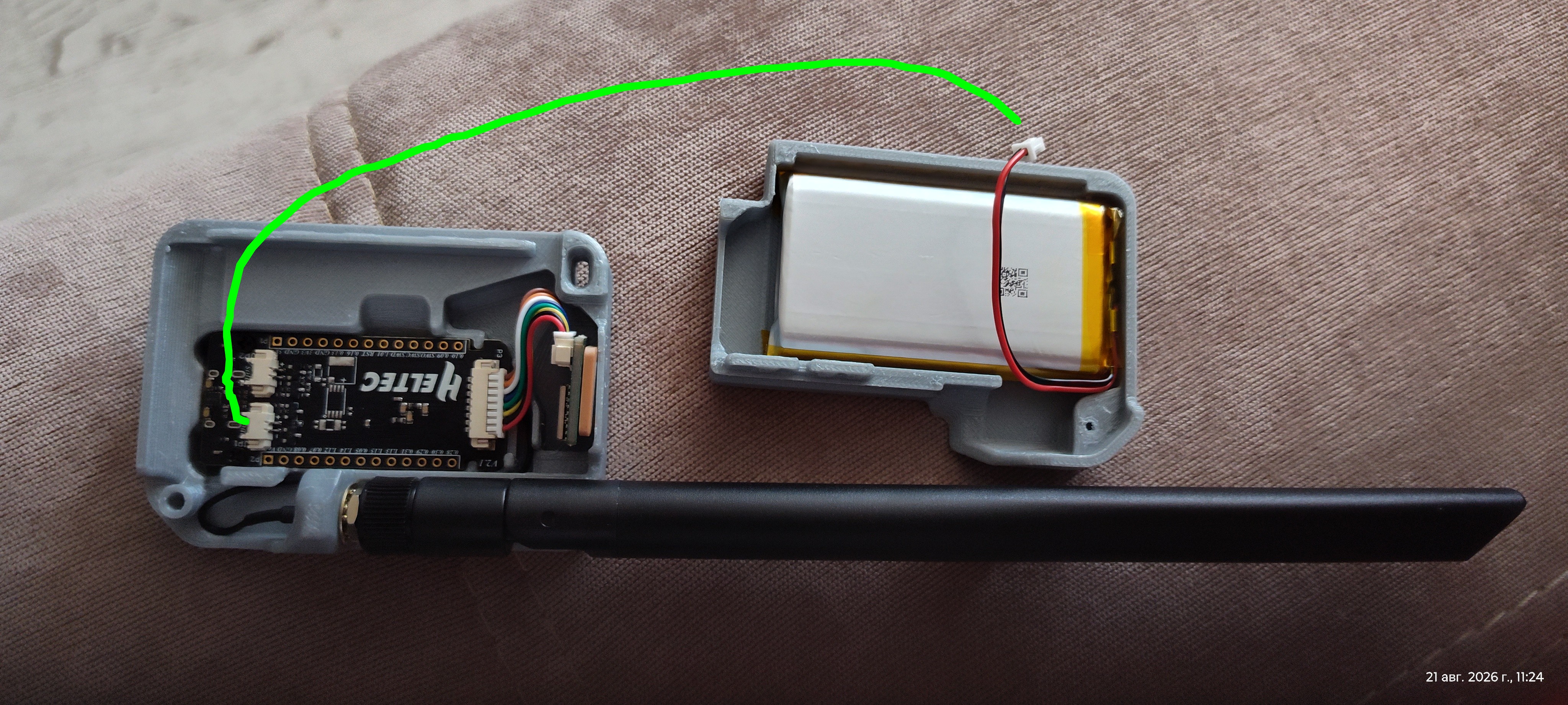 Плпта сразу же оживает.
 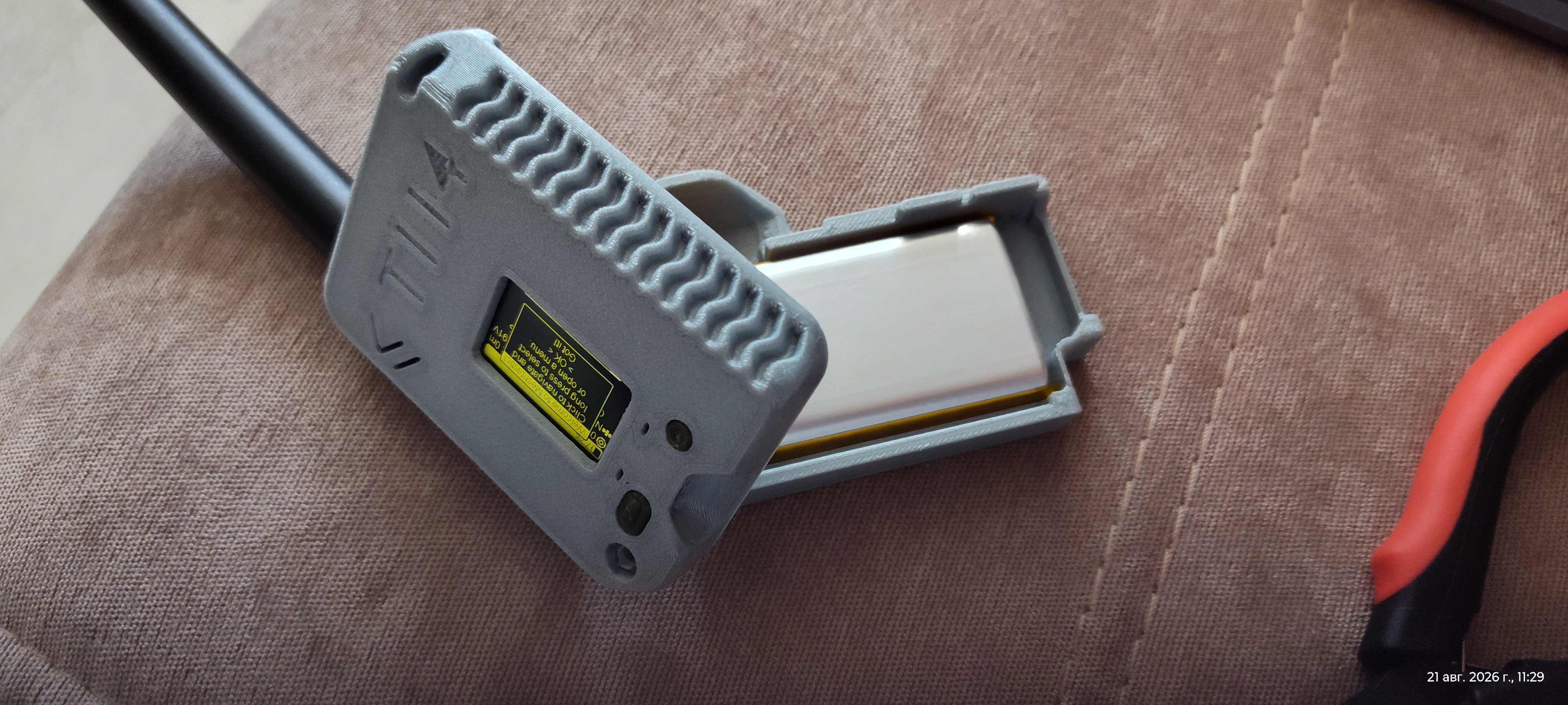 Аккуратно укладываем кабель от аккумулятора и защёлкиваем корпус.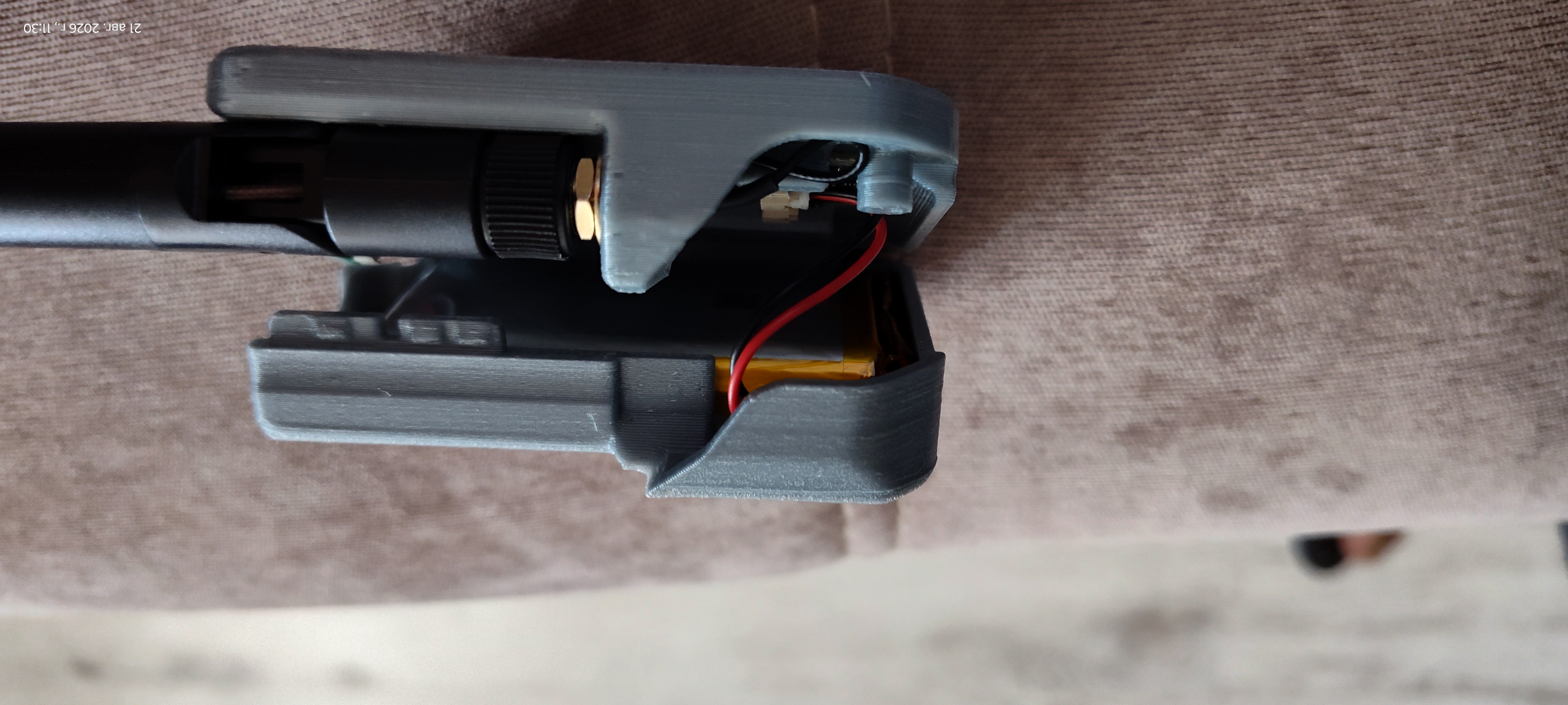
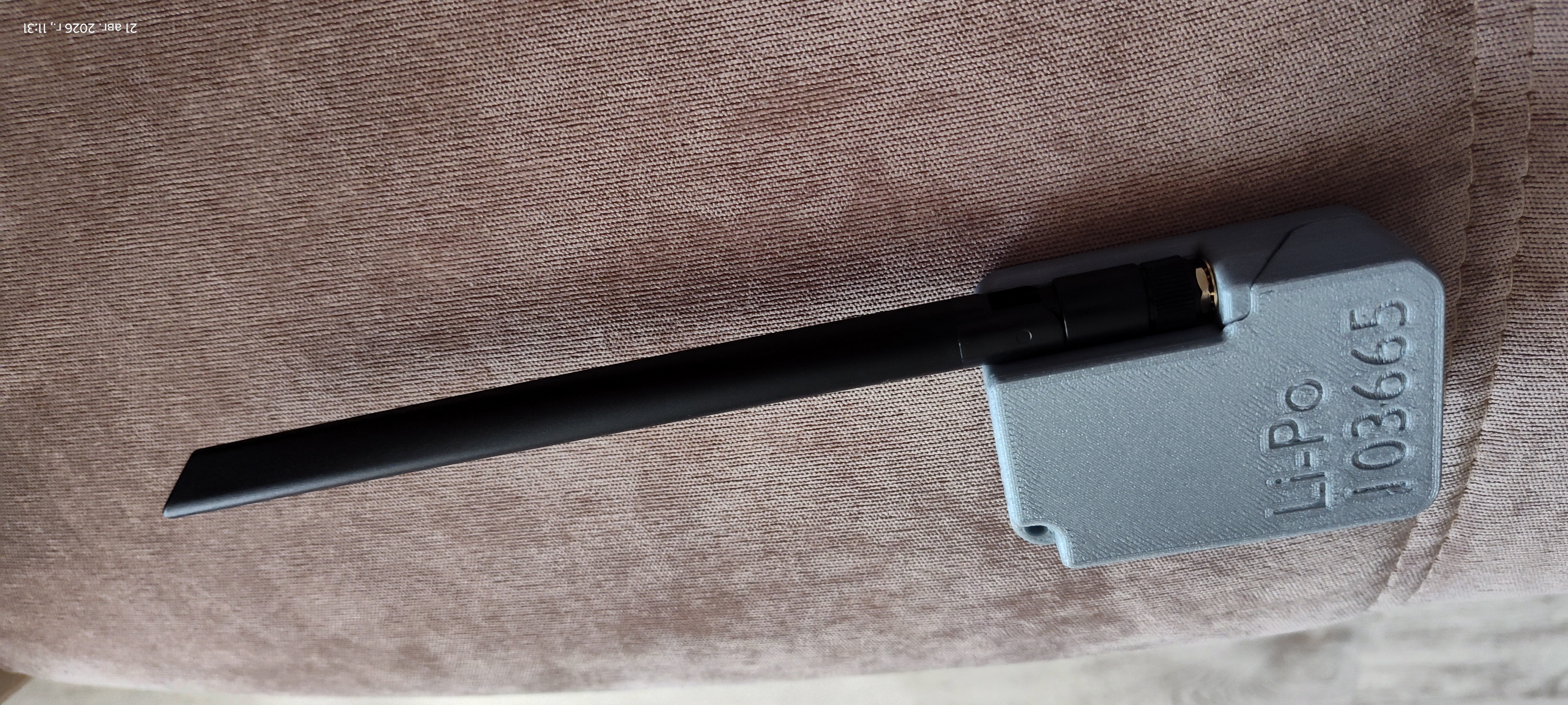
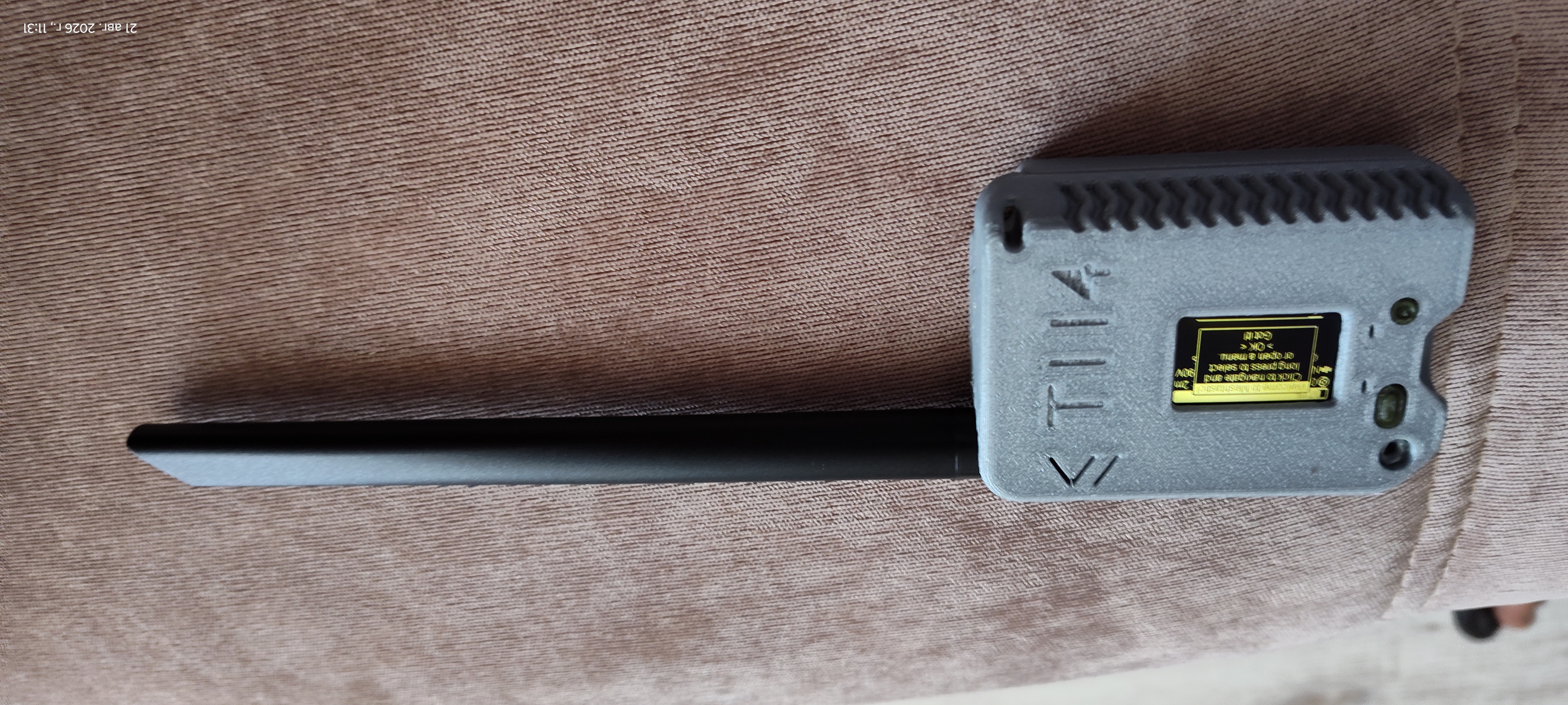
- Следуем инструкциям на экране и выбираем регион.
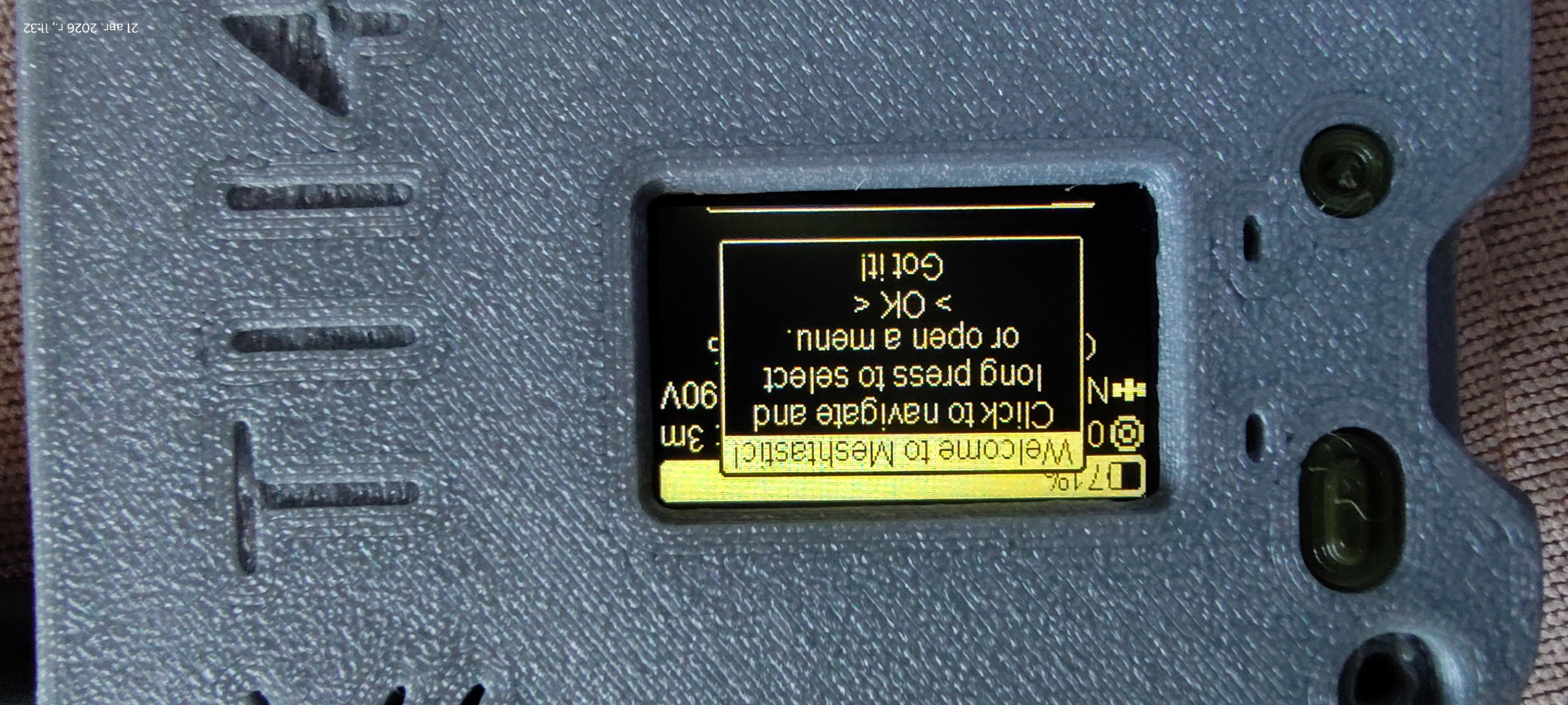
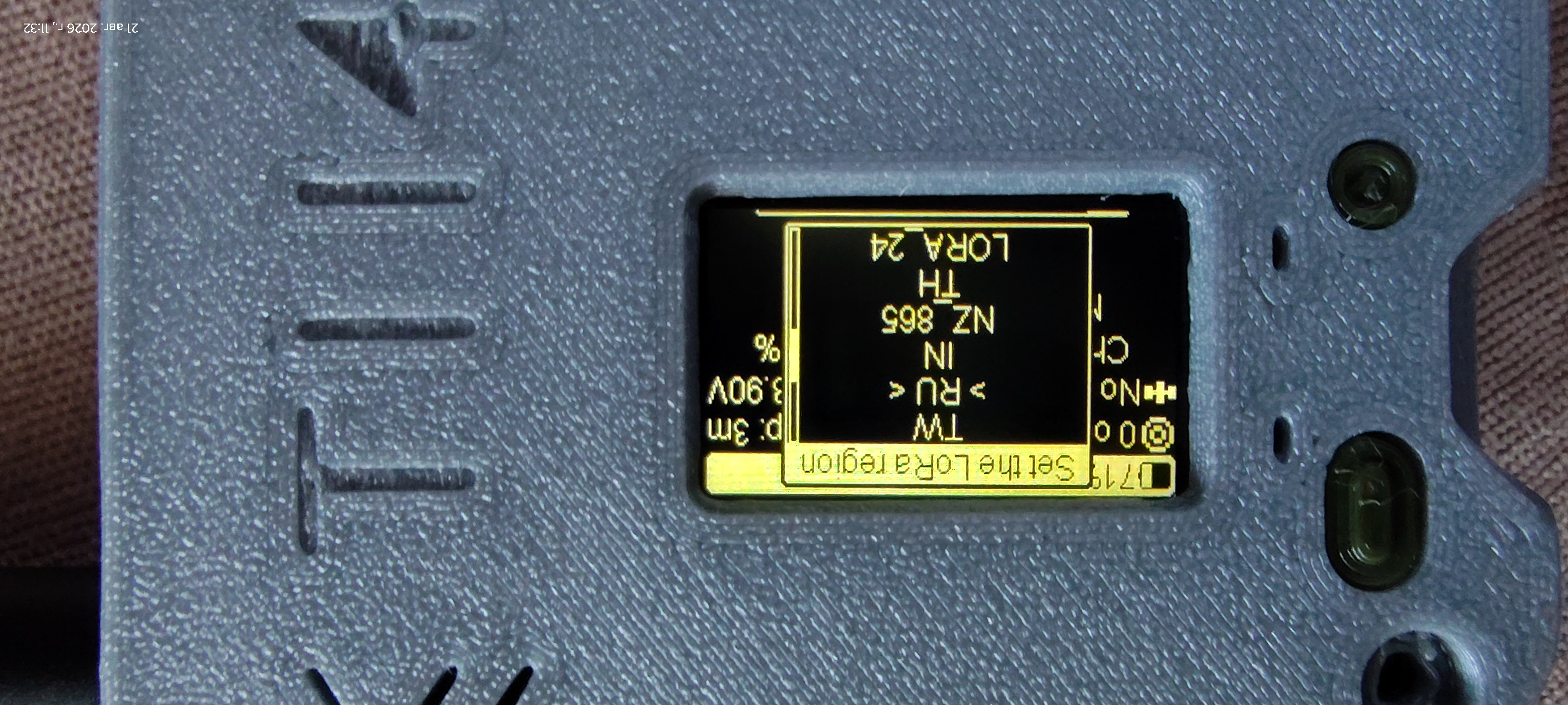
- Плата перезагружается.
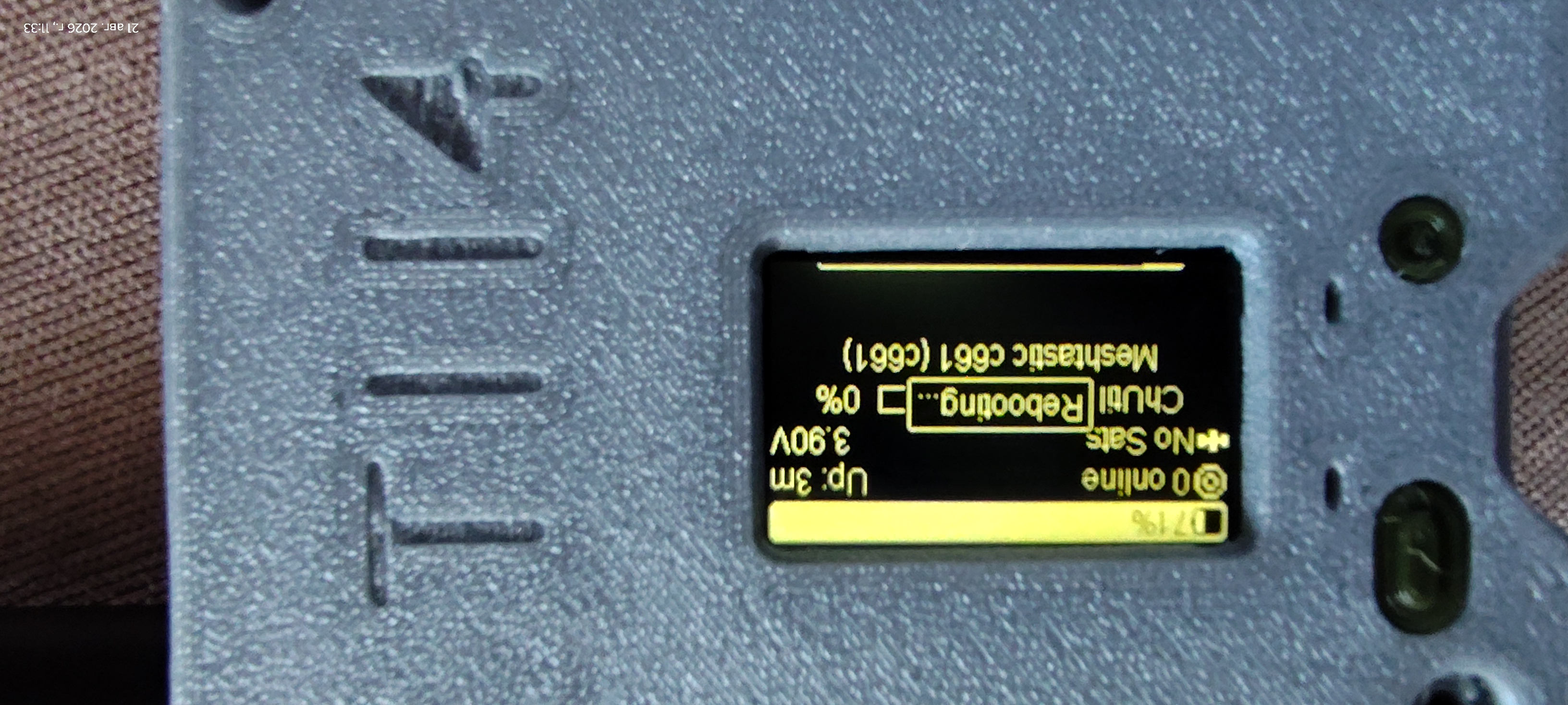
- После перезагрузки вы имеете готовое к использованию устройство Meshtastic.
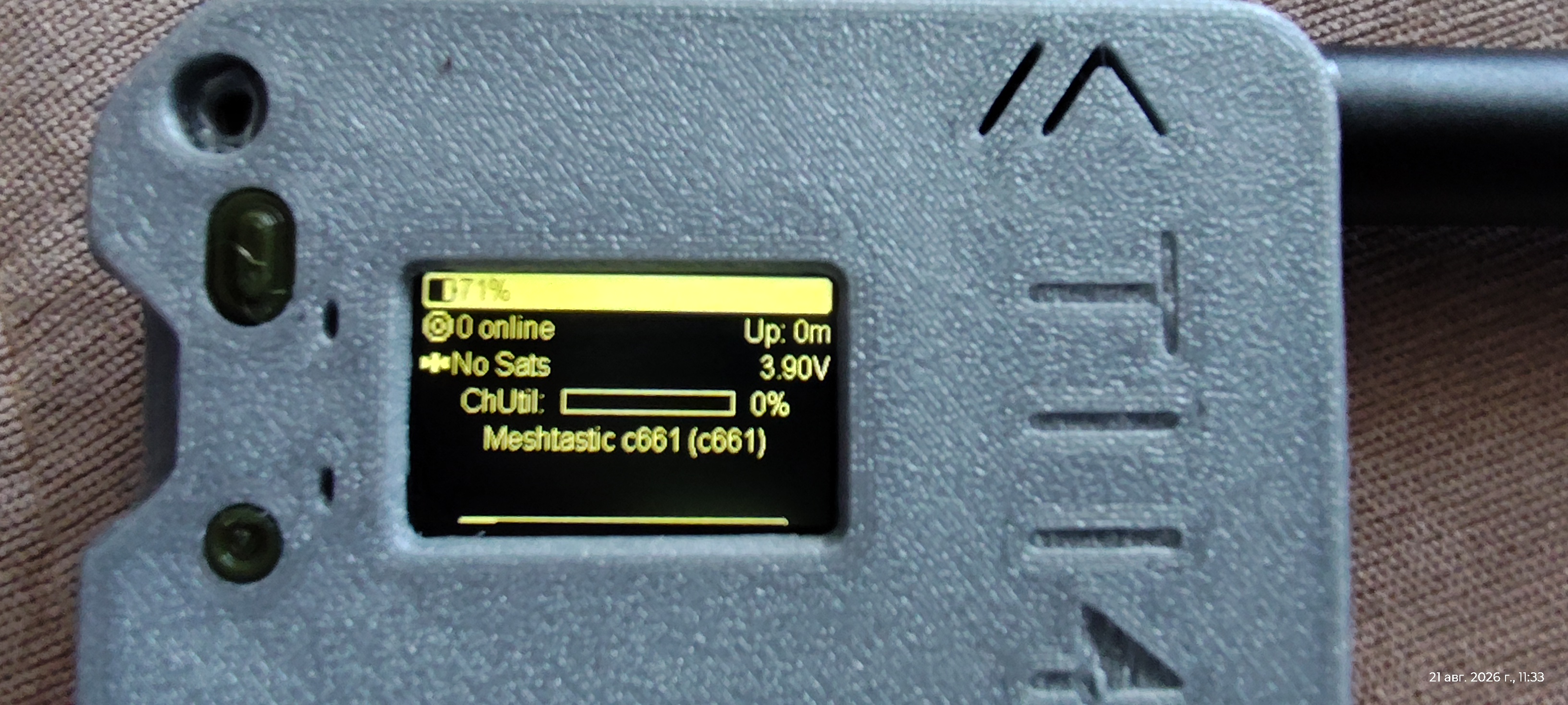
- Далее есть разные варианты использования. Их исследую и опишу позднее..
Настройка Reticulum на основе Heltec T114 V2
Программное обеспечение
- Прошивальщики:
- Сайт Марка Квиста (официальный сайт Reticulum)
- Мессенджер SideBand
- Пробрасывание портов в WSL1
Руководство по прошивке RNode
- Под Windows: Видео
-
Под Ubuntu:
Что понадобится
- Heltec T114 V2 с подключённой антенной (это критически важно — подача питания без антенны может вывести радиомодуль из строя).
- USB-кабель (USB-C).
- Компьютер с Ubuntu.
- Антенна для вашей частоты (обычно SMA).
Пошаговая инструкция
Будем пользоваться web-прошивальщиками.
- Для начала нам надо удалить старый EEPROM с устройства. Для этого надо на сайте №3, из списка ПО, нажать на символ корзины и выполнить шаги с 1 по 4 с этой картинки:
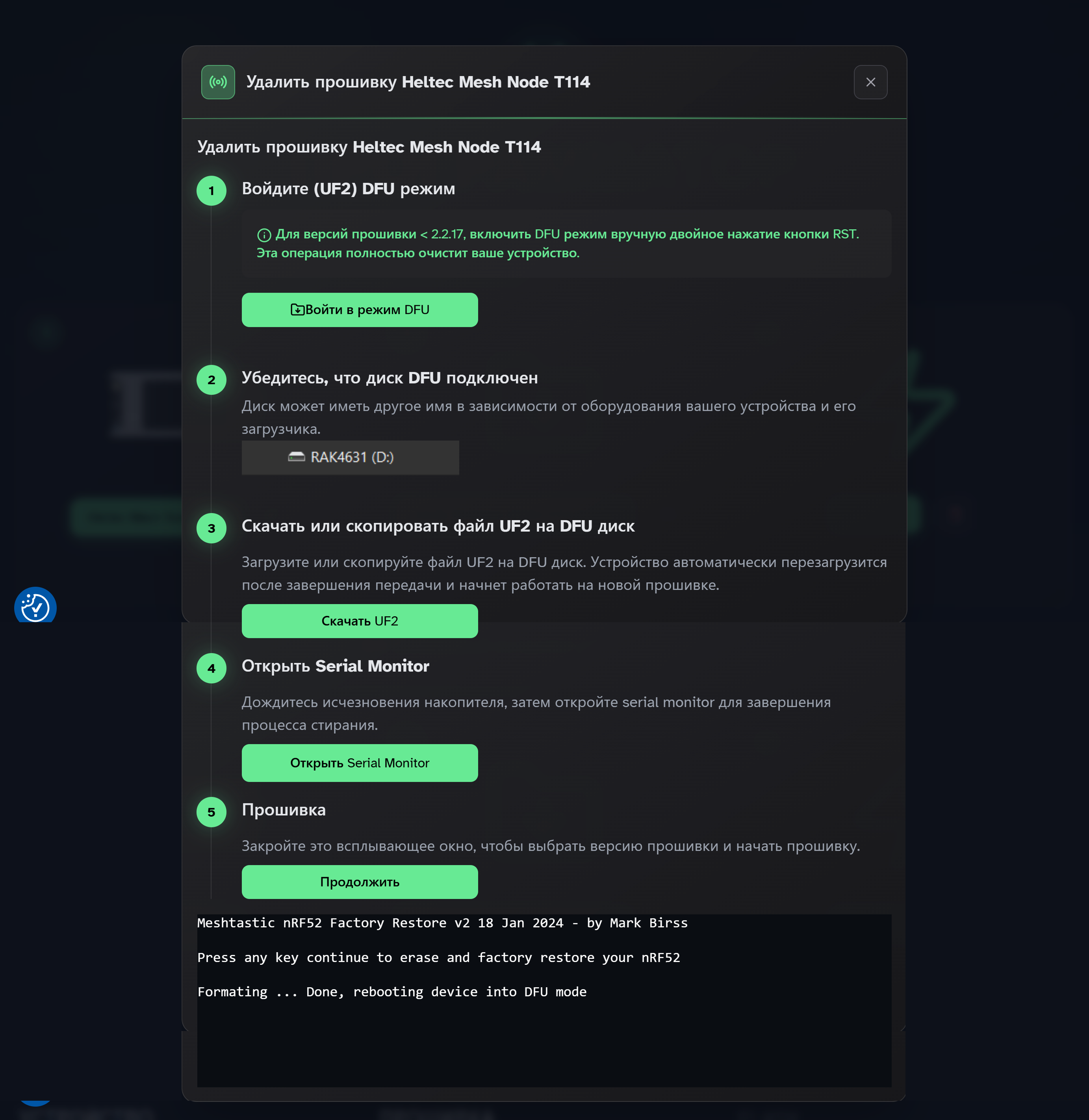 ⚠️ Особо важно после заливки на плату очищающей прошивки nrf_erase2.uf2 2 выполнить шаг 4 и открыть Serial Monitor для завершения процесса стирания. ⚠️
 - Далее надо залить прошивку. Установите необходимые инструменты в Ubuntu. Вам понадобится пакет rns, который включает утилиту rnodeconf — она как раз поможет залить прошивку. Выполните в терминале:
sudo apt update
sudo apt install python3 pip
pip install rns --upgrade
После этого команда rnodeconf станет доступна. Но у неё нет доступа к портам. Чтобы он появился, надо добавить пользователя в группу dialout.
sudo usermod -aG dialout $USERИ выйти/войти в систему (простое закрытие терминала не поможет). Например через Ctrl-Alt-F1.
- Подготовьте плату и войдите в режим прошивки.
- ⚠️ Обязательно подключите антенну до любого подключения по USB или подачи питания. ⚠️
- Подключите плату к ПК по USB.
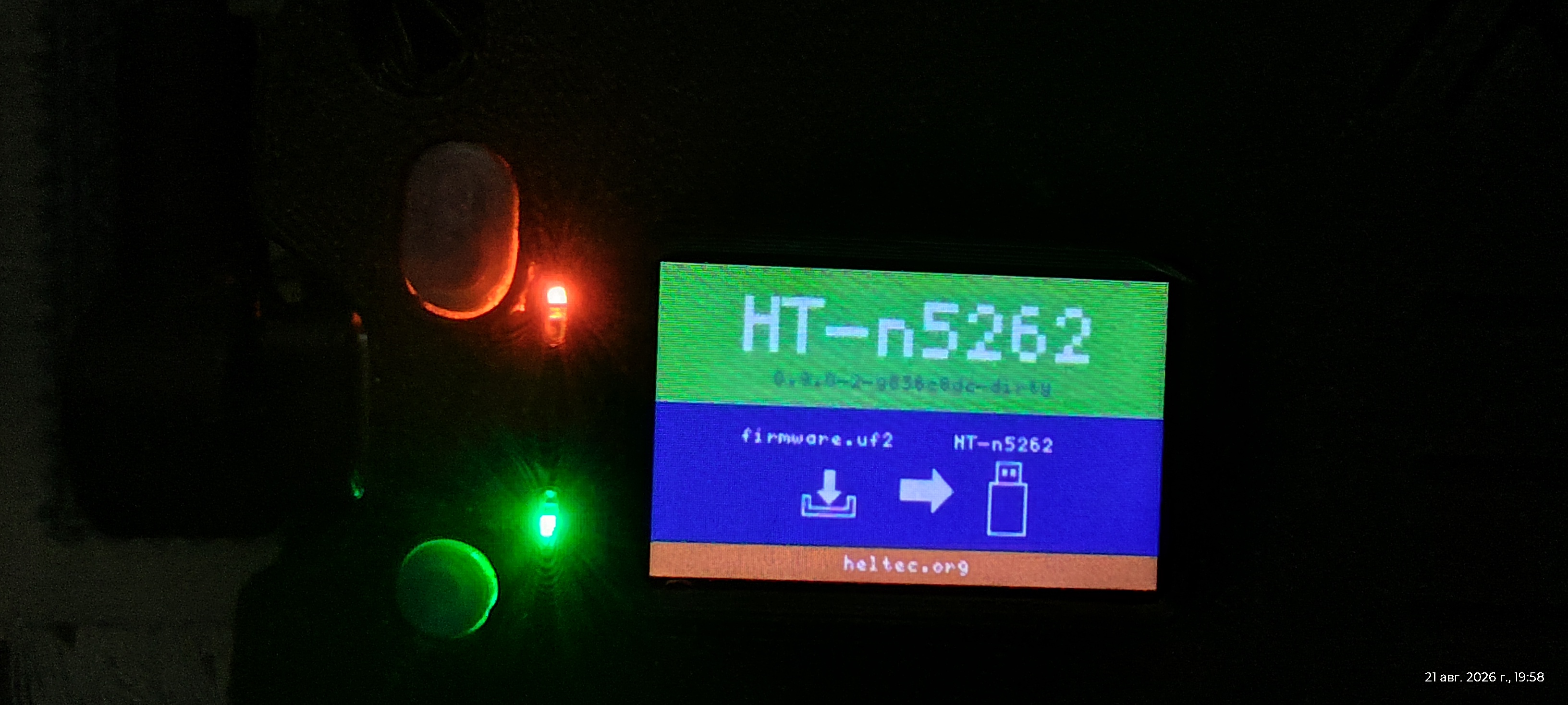
- Чтобы активировать режим прошивки (DFU/Bootloader), быстро дважды нажмите кнопку RESET на плате. После этого устройство должно определиться как USB-накопитель.
- Запустите автоматическую установку. В терминале выполните:
rnodeconf --autoinstallУтилита задаст несколько вопросов (про используемый порт, подключённое устройство, параметры радиоканала — частоту, ширину полосы, мощность передатчика и т.п.). Внимательно отвечайте.
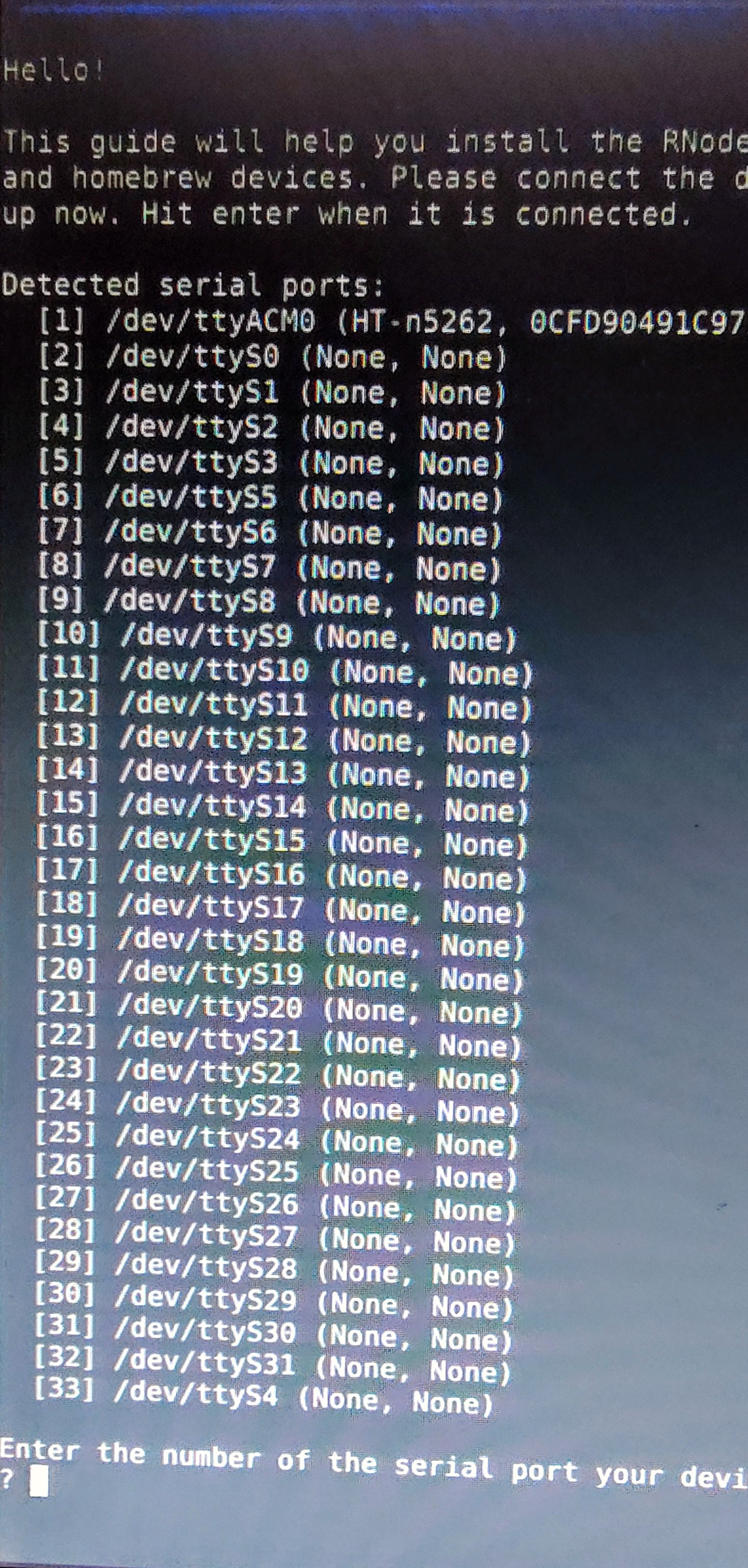 1,
1,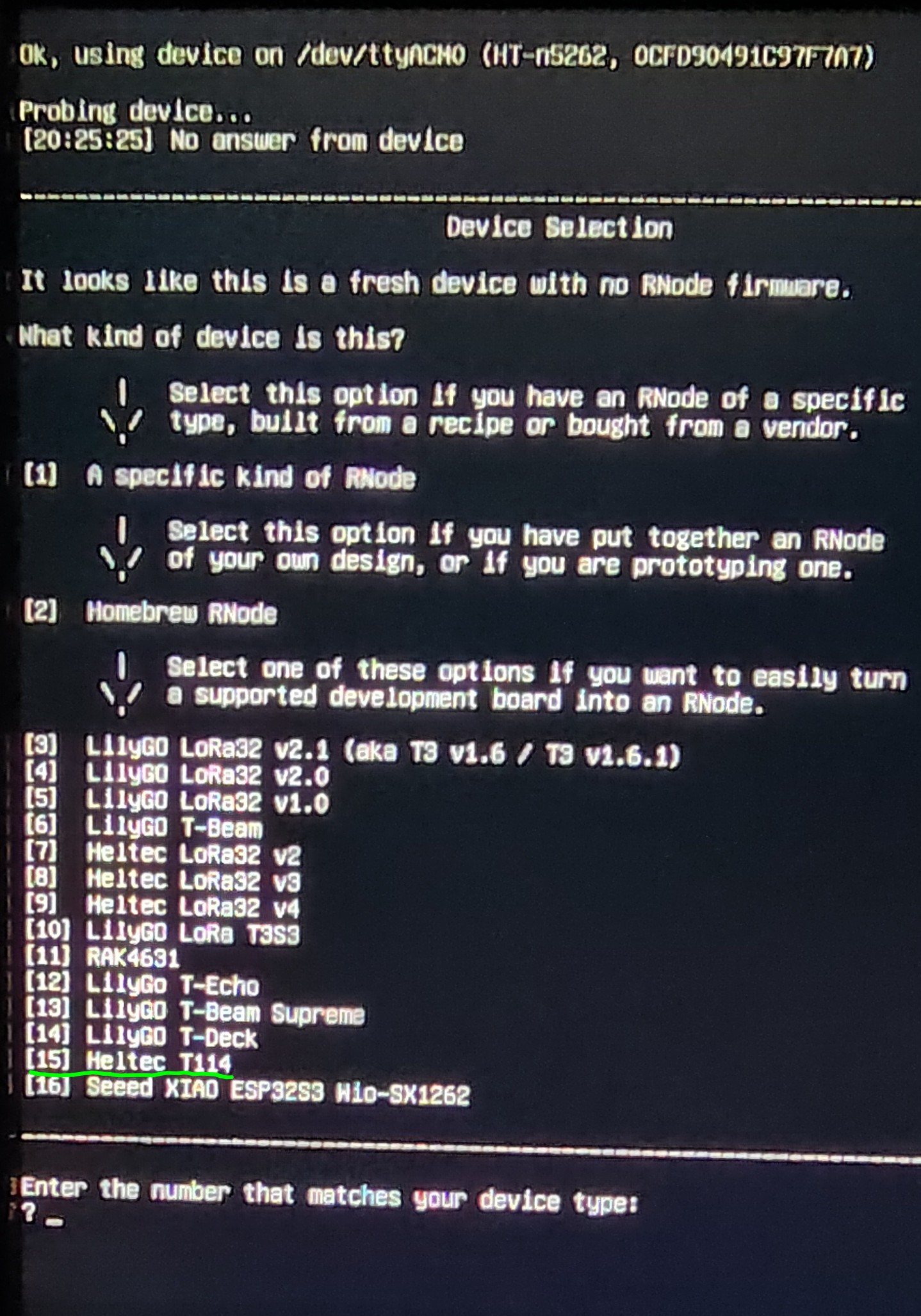 Heltec T114,
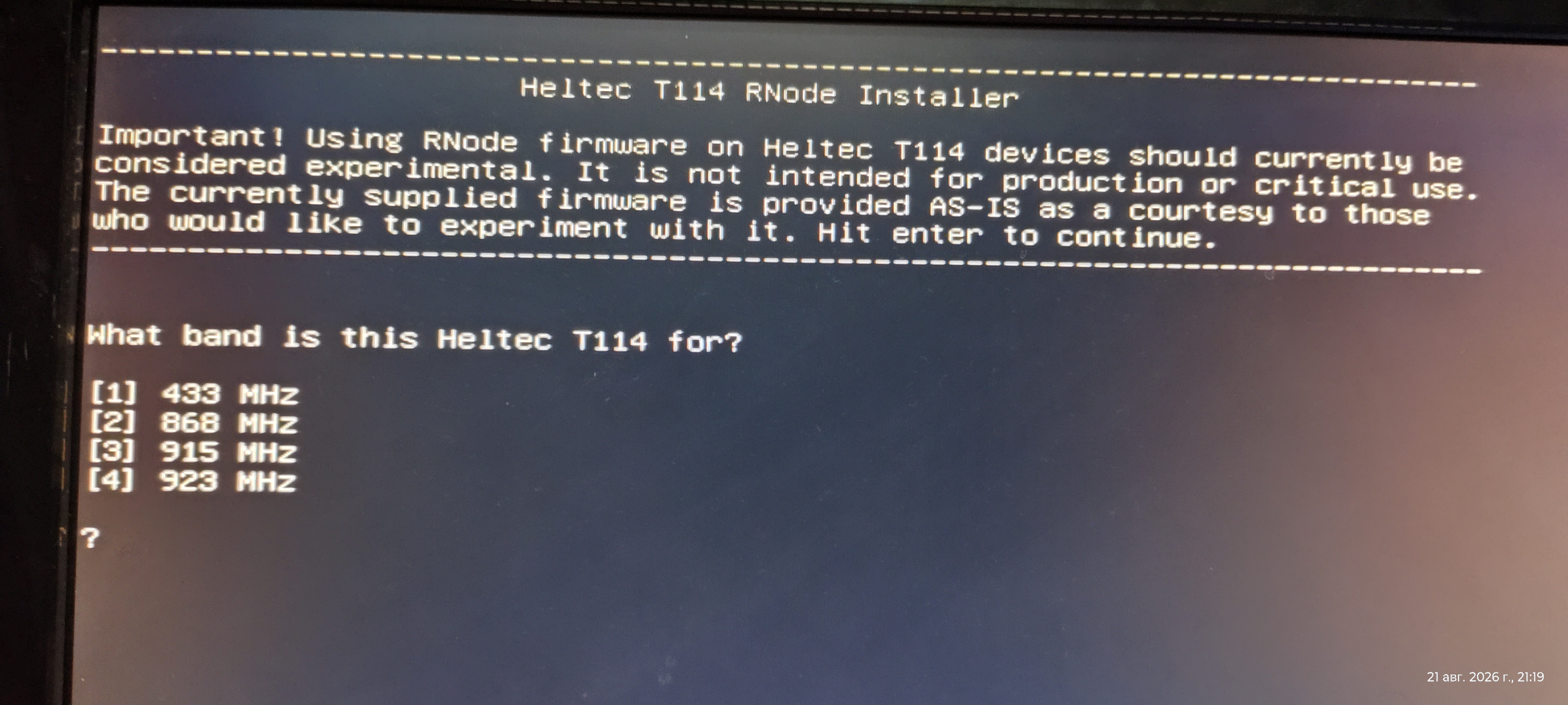 868MHz. Она сама определит плату, подберёт нужную версию прошивки и запишет её, а также настроит необходимые параметры в EEPROM платы.
 - Теперь на сайте №2 надо выполнить:
- Provision
- Set Firmware Hash
Если ЭВМ не видит устройство, нажмите на нём кнопку Reset. И далее на сайте Provision и Set Firmware Hash.
Если всё пройдёт успешно, вы увидите на экране устройства подобную картинку. 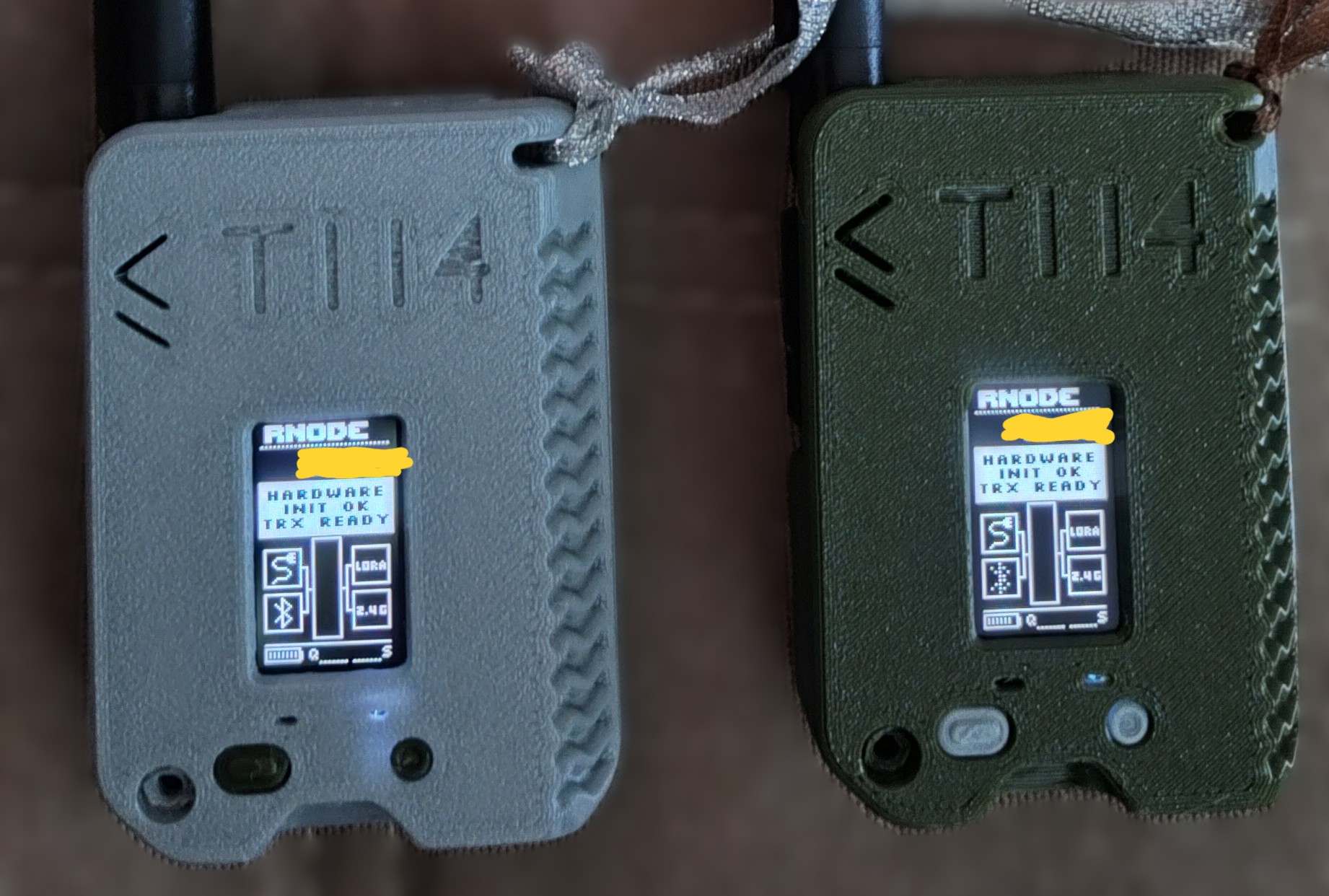
- Настройте Reticulum. После успешной прошивки плата стала RNode. Теперь нужно добавить её в конфигурацию Reticulum на вашем сервере/клиенте. Откройте конфигурационный файл Reticulum (На компе. Обычно ~/.reticulum/config) и добавьте секцию интерфейса. В ней укажите путь к последовательному порту (например, /dev/ttyUSB0 или /dev/ttyACM0 — проверьте через ls -l /dev/serial/by-id/), а также параметры радиоканала (частоту, полосу и т.д.), которые вы задавали при прошивке. Пример фрагмента:
ini[[RNode LoRa Interface]] type = RNode Interface enabled = yes port = /dev/ttyACM0 frequency = 868000000 bandwidth = 250000 txpower = 2 spreadingfactor = 8 codingrate = 5 mode = gateway allow_overall = yes
Параметры (частота, мощность) на всех нодах в сети должны совпадать.
Несколько советов
- Если плата не определяется в режиме DFU, попробуйте чуть изменить тайминг при двойном нажатии RESET.
- После прошивки проверьте работу: запустите Reticulum и убедитесь, что нода видна в сети.
- Советы по выбору платы, антенны, частоты, аккумулятора...
-
На случай, если вы будете прошивать плату из среды Linux под Windows (WSL) ↩